

サイト内用語検索
クリックしてウインドウを開き、必要に応じてウインドウ幅を調節して閲覧してください。
Illustratorでのテキストの扱い・優位性
バージョンCSから、テキストの扱いが格段に強化されました。
一つは最新のフォントフォーマットであるOpenTypeフォントへの対応です。
又CS4からは、特にテキストだけの機能と言う訳では有りませんが、複数ページへの対応が可能となりました。
これにより100ページ迄の小冊子なら、必ずしもページレイアウトソフトの力を借りることなく、Illustratorだけで対応することもできるようになりました。
Illustratorは「絵を描く」為の最強のツールであると共に、「文字を書く」為の最強のツールでも有ります。
Illustratorを使っている人、特にDTPに携わっている人には常識かも知れないし、此処を見る人はIllustratorを使っている人だろうから、殊更に強調する必要もない訳ですが、「文字を書く」点でもIllustratorは、ワードや一太郎など、ワープロソフトに決して負けません。
ここでは最新バージョンであるCS5を元に、ワープロソフトとの比較等も通して、先ず最初にIllustratorでのテキストの扱いの特徴と優位性を見てゆきたいと思います。
Illustratorでのテキスト扱いの特徴(ワープロソフトとの比較)
通常、「パソコンでの文章の扱いは、ワープロソフトが中心」、と言うのが一般的な理解かも知れません。「パソコンを買ったら先ずワープロ」と思っている人も多いでしょう。
ワープロソフトとIllustratorでは目指すところが違い、一概にどちらがどうだとは言えません。最近のワープロソフトは極めて高機能になり、ワープロソフトを使って「Windows DTP」を手掛けている人もいます。
「文章」単位で見た場合には確かにワープロソフトの方が、その扱いに優れているかも知れません。
しかし「文字」そのものの扱いと言う点では、Illustratorに遥かにアドバンテージが有ります。
その辺を管理人の私見も(多いに)交えて述べてみることとします。
Illustratorによる文字操作の優位性
■ テキストを「オブジェクト」として扱える
広い意味で、ワープロでのテキストも全て「オブジェクト」である、と言えるとは思います。
しかしIllustratorでは、例えば次のようなことが出来ます。
-
アートボード(ページ上)の、任意の位置に、自由にテキストを配置。
ワープロソフトでは、ページ全体を一つのテキストエリアとし、順番に(横書きなら左上から、縦書きなら右上から)テキストを流し込む、と言うことを基本としています。位置の調整は、改行や空白の挿入などによってなされるのが普通でしょう。
「テキストボックス」を使うことで、同一ページ内に、コラム的な独立したテキストエリアを混在させることも出来ますが、基本はページ単位です。
Illustratorでは、そう云う制約は殆ど有りません。複数のテキストオブジェクトを、用紙上のどの位置にでも自由に配置できます。移動も自由、必要ならテキストを重ね合わせることも可能です。 -
高度な編集を加えて配置することが出来る。
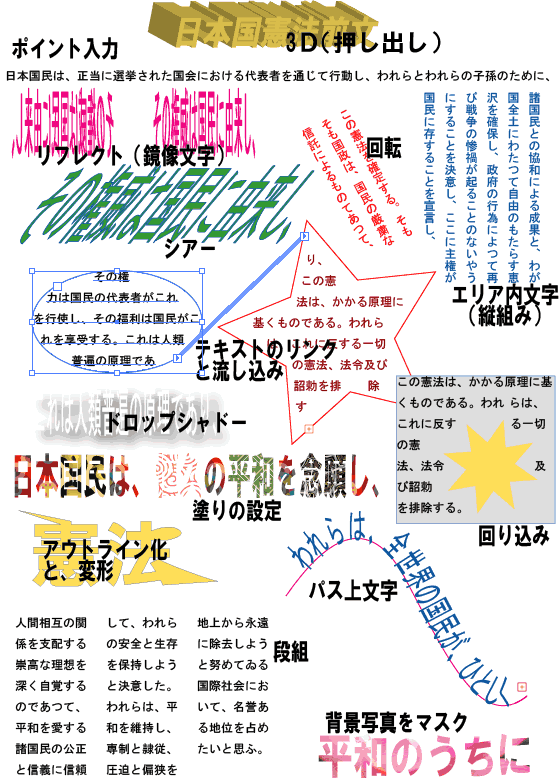
横書き、縦書きは当然として、文字属性を保ったまま、3D化、回転・リフレクト・シアーなどの変形。
塗りへのカラーやパターンの適用。図形の内側や曲線に沿っての配置、回り込み。背景をマスクするなど、Illustratorの高度な変形・編集機能を、テキストに適用できます。
段落設定なども、極めて高度です。
■ ページレイアウトソフトとしてのIllustrator
元々Illustratorは、ページレイアウトソフトとしての機能も持っていました。画像の扱いはお手の物ですし、DTP業界でも、1ページもののドキュメントは専門のページレイアウトソフト(QuarkXPress、InDesign 等)を使うまでもなく、Illustratorで作成するケースも多かった訳です。
特にバージョンCS4から、複数ページにも対応できるようになり、ますますページレイアウトへの高度な対応が可能となりました。
■ 「テキストのアウトライン化」によって、「図形」として扱える
グラフィックソフトであるIllustratorは、テキストもアウトライン化することで、「図形化」出来ます。
文字をベクトル図形-パスとすることで、文字としての情報・属性は失いますが、Illustratorの強力な描画機能を使っての様々な操作の対象にすることができます。
又、テキストをアウトライン化することで、出力先に同じフォントが無い場合でも(例えばTrueType フォント)、高精細な印刷データとして受け渡しができます。
※ Illustratorでのテキストの扱い例
llustratorによる、テキスト処理のホンの一部です。
ワードなどワープロソフトで、一つのドキュメント上にこれだけのバリエーションを持ってテキストを配置することは中々難しいでしょう。
Illustratorでなら、いとも簡単なことです。
(下図にマウスを乗せると、テキストの処理項目が表示されます)
パソコンにおけるワープロソフトの位置づけ
パソコンを買ったら先ずワープロとして使う、と言う人も多いと思います(今はパソコン購入・使用の動機も多様化して、それ程でないかも知れませんね)。そしてなにはともあれ、MS-Wordなどの「ワープロソフト」の習得を最優先する人が多いことも事実でしょう。
特にMS-Officeを使って、例えばExcelで作った名簿を元に、Wordの「割り込み印刷」機能を使うなど、連携して仕事を完結させる必要上、オフィスではWordの習得が必須だと言う事情も有ります。
又データのやり取りに、共通フォーマットとしての必要性も有るでしょう。
しかし私は、ワープロソフトの習得に余りエネルギーを割く必要は無いと思っている人間です。特にIllustratorを使っている人ならなおさらのことです。
それは何故か?、その辺の事情を述べて見ます。なおこれは全く私の個人的見解です。
日本語入力は特殊
 「パソコンにおける文字の入力」と言う点で、日本語は特殊であり、その為に歴史的に独自の経過を辿ってきました。
欧米文字の場合、例えばアルファベットは大文字・小文字の違いは有るにしても文字の種類は一つです。数も限られています。
それと比較して日本語は、漢字、ひらがな、カタカナと3種類有り、今ではそこにアルファベットも加わりました。場合によって振り仮名が必要になることも有ります。
又文章の構成も、横書きだけでなく縦書きも必要です。
こんな複雑な文字を使っているのは、おそらく日本語だけでしょう。
ワードプロセッサーとワープロソフトの変遷
この複雑な日本語を機械で扱おうとした時、当然他の言語に無い制約を受けることになります。特に膨大な数の漢字の扱いが壁となってきました。
欧米文字の場合、文字の入力は単にタイプライターの延長に過ぎない、と言えます。キーボードから入力したデータを、そのまま表示すれば良いだけです。
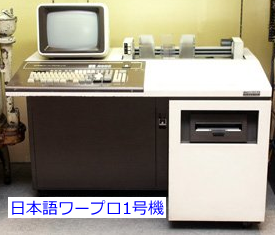
日本語の場合、「かな・漢字変換」処理が必ず必要になります。この技術を最初に開発し製品化したのは東芝で、1978(昭和53)年、世界初(当然ですが)の日本語ワープロ(ワードプロセッサー)を発売しました。なかなか大変だったらしく、価格は630万円だったとのことです。
つまり日本語ワープロの最大の機能は、「かな・漢字変換」だった訳です。
ワープロ専用機の普及
その後、ワープロは飛躍的な機能向上と小型化を果たし、価格も急速に下落してゆきました。
パソコンが一般に普及する迄の一時期、正に一世を風靡した観が有りました。「シャープ書院」だとか「東芝rupo」、「富士通オアシス」など、皆さんの中にも使ったことのある人がいらっしゃるでしょう。
ワープロ専用機からパソコンへの切り替え
その後、特にWindows95の発売を契機に、パソコンが一般家庭・個人にも爆発的に普及してきました。一時的にワープロ専用機とパソコン並存の時期を経て、現在ワープロ専用機の販売は終了しています。ワープロ専用機の役割は完全に終了した、と言っていい状況です。
文書作成は今、完全にパソコンにとって代わられました。
ワープロ専用機とパソコンのワープロソフトは、実は別物
「かな・漢字変換」は、パソコンではOSの機能
このように 、日本独自の事情と歴史的経過の為、パソコンに切り替わった今も、かってのワープロ専用機の機能を継承したのがワープロソフトだ、と理解している人が多いのも事実です。名前からしてもそうですね。
しかし実は、ワープロ専用機の機能と、MS-Wordや一太郎など、ワープロソフトの機能は、基本的に違います。(その辺の事情は、こちらを参照して下さい)。
ワープロ専用機の一番の基本的機能は「かな・漢字変換」でした。しかしこの機能はパソコンではOSとインプットメソッドが担っています。 つまりパソコンさえ使えればワープロソフトを介さず、幾らでも日本語文章を作成することができます。
メモ帳などの「テキストエディタ」やワードパッド、メールソフト、或いはエクセル、パワーポイント、そしてIllustratorなどと、ワープロを必要とせず、用途に応じた書類をそれぞれのソフトで機能的に作成することができるのです。
批判を覚悟で一言で言えば、「ワープロソフトは高級清書ソフト」に過ぎないとも言えます。
ワードの知識が無くても、日本語を入力することに不自由は有りません。乱暴な言い方をすればワードの代りは幾らでも有るのです。
限られた学習時間を活用するなら先ず、他では取って代わることの出来ない機能を持つアプリ、つまりExcelやIllustratorの習得に時間を割く方が生産的じゃないか、と(勝手に)思う次第です。
※ ワープロソフトの独自の機能
しかし最初に述べたように、Ms-Wordや一太郎など、今のワープロソフトは様々な機能を身に付けて、他のOffice系アプリとの連携の下、ビジネス環境で幅広く使われています。データの受け渡しなどの際、必要とされる場面が出てくるかも知れません。グラフィックの扱いと言う点でも、今のワープロソフトは相当なものです。
一般的認知度と言うことでは、Illustratorなどより遥かに幅広く浸透しています。
オフィスでのスタンダードとなってもいるでしょう。
当然私もワープロソフトを否定するものでは有りません。
OpenTypeフォントへの対応
最新のフォントフォーマットで有るOpenTypeフォントに、ほぼ完全に対応しているという点でもIllustratorは、ワードなどに対し大きな優位性を持っていると言えるでしょう(OpenTypeフォントについては次章で取り上げます)。
ワードでもOpenTypeフォントが使えないことは無いのですが、「詰め」や「異字体」等に全面的に対応しているとは言えません。
今後対応も広がってくるのでしょうが、Illustratorと比較した時、今の時点でワープロソフトに「タイポグラフィ」を語らせるにはやや荷が重い、と言えるのではないでしょうか。これも勝手な独断的決め付けですが………。